
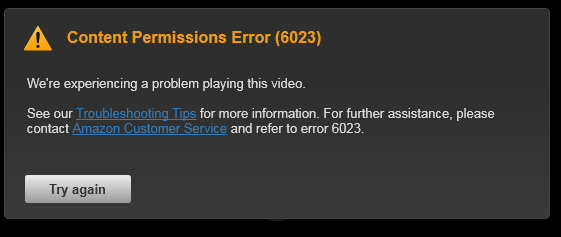
Ver Prime Video o Netflix en MacBook viejita (A1181, mediados del 2009)
Problema
Hace unas semanas recibí una MacBook de mediados del 2009, modelo A1181, venía con Mountain Lion (OSX 10.8.5) y todo iba perfecto hasta que mi novia quiso ver Prime Video, al intentarlo se presentó el error 6023, como se muestra en la imagen anterior.
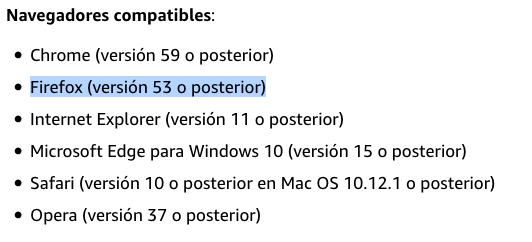
Ya no había compatibilidad con ningún navegador para mi sistema operativo, la versión mínima de Firefox demandada para mirar Prime Video era la 53, como se ve en la siguiente captura, obtenida de su pagina de ayuda:
Estaba en aprietos…en Mountain Lion solo podía actualizar hasta versiones inferiores de Firefox. Investigando un poco, me sentí aliviado al saber que había una posible solución: la computadora podía actualizarse a Mavericks (OSX 10.9). Sistema que cumplía los requerimientos para la instalación de Firefox 53, como pude verificar en la pagina oficial de Mozilla, en el siguiente enlace:
https://www.mozilla.org/en-US/firefox/53.0/system-requirements/
Así que me di a la tarea de conseguir e instalar el OSX 10.9, que ya desde hace tiempo está descontinuado en App Store y no es tan sencillo encontrarlo en la red. Por lo que decidí escribir esta entrada/tutorial y compartir el Sistema Operativo para que todo aquel que sufra del mismo problema con una MacBook viejita, pueda darle solución y seguir disfrutando de esos nostálgicos y hermosos equipos de la manera mas completa que sea posible… Espero que le sea de utilidad a algunos, cualquier comentario será sumamente apreciado.
Resumen
Con el archivo dmg incluido en el post (el cual contiene una versión de Mavericks 10.9.5 para ser arrancada desde una memoria usb) y la ayuda de la Utilidad de Discos de Apple (encontrada en /Aplicaciones/Utilidades/) y su opción para Restaurar, crearemos un pendrive arrancable con el que instalaremos el sistema Mavericks en nuestra MacBook, ¡Mavericks sí es compatible con la versión de Firefox requerida para ver Prime Video!
Requerimientos
- Archivo dmg OSX Mavericks 10.9.5 bootable USB (Clic aquí para descargar)
- Memoria USB de 8 GB (mínimo)
- MacBook A1181 mediados de 2009 o después con OSX anterior a 10.9
Procedimiento
A continuación enumero los pasos tomados.
Primero, hay que preparar la memoria USB:
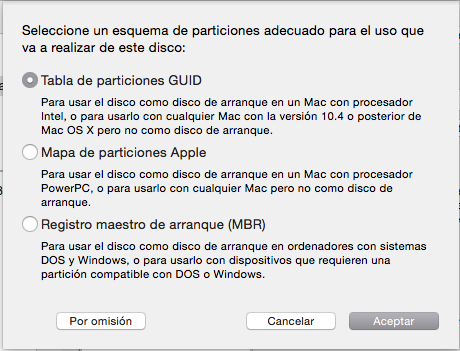
- Conecte su memoria USB y abra “Utilidad de Discos”, encontrada en ‘/Aplicaciones/Utilidades’.
- Seleccione su USB y vaya a la pestaña de “Partición”.
- Seleccione “1 partición” en el menú desplegable.
- Asigne un nombre descriptivo a su partición, yo le puse “MAVERICKS”.
- Seleccione “Mac OS Plus (con registro)” en el menú desplegable de formato.
- Oprima el botón “Opciones”.
- Seleccione Tabla de Particiones GUID de la lista.
- Clic Aceptar y Aplicar.
Aquí agrego una captura simbólica:
Con esto, la memoria USB está ahora lista para restaurar el dmg de OSX Mavericks:
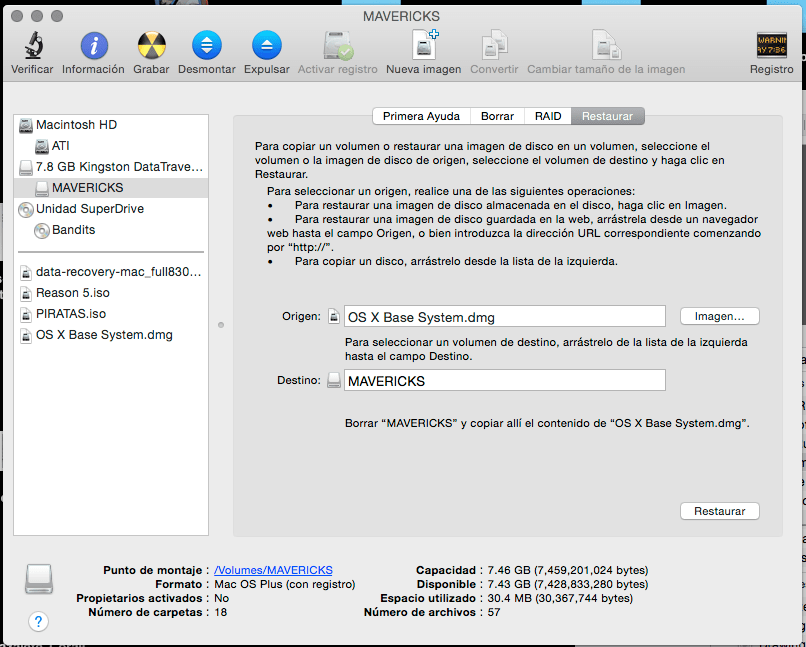
- Clic en Restaurar en la ventana de Utilidad de Discos.
- Arrastre el archivo dmg OSX Mavericks a “Fuente”.
- Arrastre su memoria a “Destino”, la mía es MAVERICKS.
- Clic en Restaurar e ingresar contraseña del sistema.
- ¡Listo! (el proceso, en mi caso, demoró alrededor de une hora y media)
¡Ahora ya tenemos nuestro USB arrancable con el instalador de OSX Mavericks!
Procedemos a la instalación del sistema. Apague la MacBook en la que instalará el sistema. Una vez apagada conecte la memoria USB y encienda la computadora manteniendo presionada la tecla alt de lado izquierdo de la barra espaciadora (de esta manera entrará al administrador de arranque, donde podrá elegir con que unidad de almacenamiento arrancar el equipo). Aparecerá una lista de iconos con los nombres de las unidades disponibles para arrancar, navegando con las flechas del teclado, derecha e izquierda, elija su memoria USB y presione enter. Esto abrirá la interfaz grafica del Instalador de OSX Mavericks, siga el proceso de instalación para completarla.
Problemas para entrar al administrador de arranque
Si tienes problemas con este método (como yo) y al encender la computadora presionando la tecla alt no logran entrar a la lista de discos de arranque y en lugar de eso tan solo se queda congelada en la pantalla gris. Intenten encender la computadora en modo recuperación con la memoria insertada, para esto, encienda y mantenga presionadas las teclas cmd+r, cuando entre a la ventana de recuperación, elija retroceder y seleccionar disco de arranque, aquí seleccione su USB «arrancable» que creamos anteriormente y aceptar. Al reiniciar, entrará sin problemas (en mi caso).
Si aún así no puede arrancar desde la memoria USB, es posible que el archivo se haya descargado de forma corrompida (que puede probarse con un SHA1) o que el proceso de recuperación de la Utilidad de Discos haya tenido algún error (esto podría comprobarse intentando arrancar desde otra Mac). Si la memoria tampoco puede ser arrancada desde otra computadora, se le recomiendo volver a realizar el proceso desde el inicio.
Consulte el link de ayuda al respecto proporcionado por Apple:
https://support.apple.com/es-mx/HT202796
¡Ahora a lo que nos incumbe, instalemos la versión 53 de Firefox y probemos ver algo en Prime Video!
Para esto basta con tener una conexión a internet y abrir el Firefox que tengamos, automáticamente nos indicará que existe una actualización (en mi caso fue la versión 57). Yo no pude ver Prime Video inmediatamente después de actualizar por primera vez, todavía tuve que superar la siguiente pantalla, pero fue muy sencillo:

Seguí los pasos que indicaba y en la ventana de “acerca de Firefox” se estaba descargando una actualización más, como se muestra en la siguiente imagen:
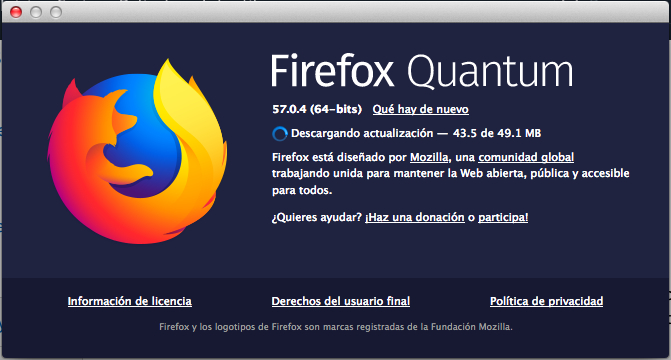
Al terminar de descargar, pidió reiniciar el navegador ¡Al reiniciarlo me di cuenta que avanzó hasta la versión 67! Al abrir el navegador y elegir de nuevo “Acerca de” en la sección Firefox del menú desplegable, una vez mas tuve que reiniciar, lo que me dejó en la versión 67.0.1 (que es la ultima versión), esto fue el final, ahora mi novia va poder utilizarla para ver sus películas y series favoritas en Prime Video.
Resultados
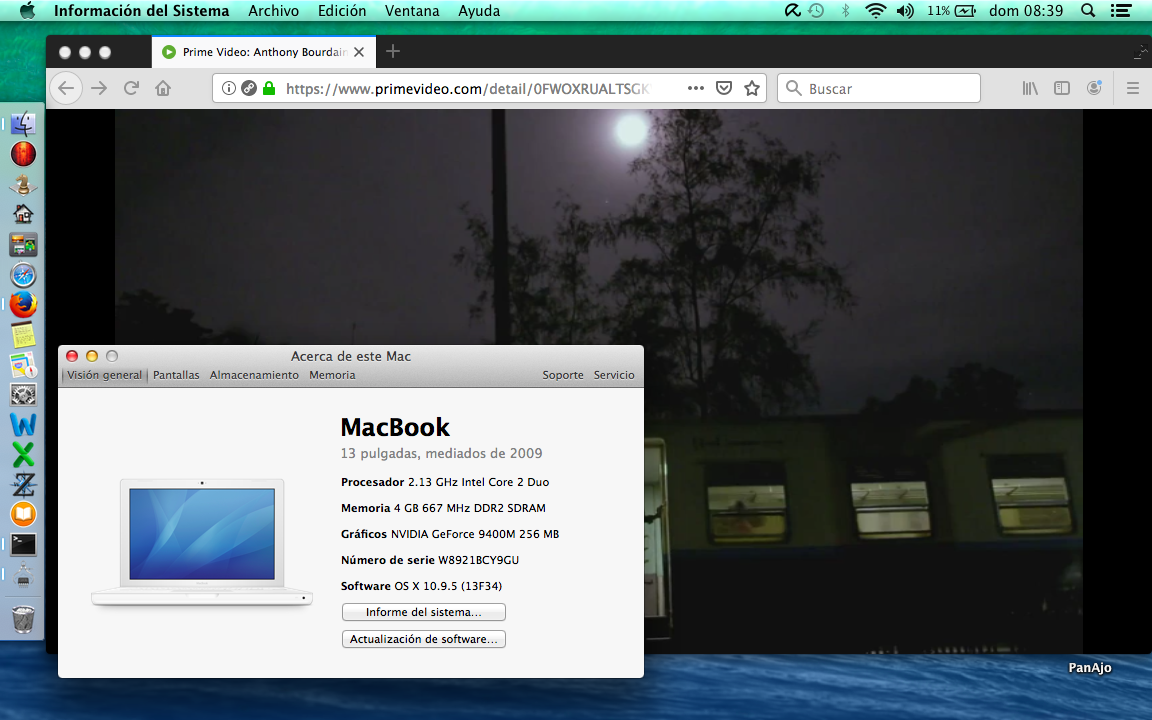
Aquí se muestra una imagen del éxito obtenido:
Conclusiones
Estas obstaculizaciones que nos impone Apple para continuar utilizando nuestros equipos antiguos (digamos de unos 7 años), que bien podrían omitir. Es muy probable que su objetivo sea mantener seguros a los usuarios de Mac, y al mismo tiempo no tener que seguir trabajando en actualizaciones de SO ya descontinuados (supongo que para concentrarse en los actuales). Que los equipos viejos ya no reciban ninguna actualización de seguridad deja una brecha libre a los ciber-criminales para el ataque desde múltiples vectores, volviéndolo algo sumamente posible. Por esto, si usted utiliza equipos con SO descontinuado, deberá tener sumo cuidado con lo sitios en los que navega, así como con las aplicaciones que descarga e instala. Es muy recomendable conseguir un buen antivirus y mantenerlo actualizado.
Secuela
Mi novia tiene una MacBookPro 9,2 (mediados del 2012) con OSX Mojave. A ella le gusta trabajar en sus tareas de la universidad mientras ve alguna serie en Prime Video o Netflix. Se preguntarán por que no simplemente le consigo un monitor externo en lugar de habilitar una segunda laptop solo para reproducción de videos en línea. La razón será uno de las próximas entradas y es que, al conectar el segundo monitor (monitor vga que conecto con el adaptador Thunderbolt) la pantalla parpadea de forma extraña y seguido de esto se congela. La única forma de descongelarla es reiniciando la MacBook Pro de manera forzosa, lo cual duele cada vez que se tiene que realizar, he encontrado en foros que varias personas presentan el mismo problema con este equipo en particular al parecer algunos lo han resuelto haciendo un actualización invertida o downgrade, me parece que a Yosemite, pronto les cuento como darle solución (resetear SMC no sirvió para mi).
 Atl Tlachinolli